Como libertei meu Kindle das amarras da Amazon
TLDR
Nessa postagem eu mostro, passo a passo, como fiz o jailbreak no meu Kindle e quais aplicações instalei depois do processo. Foi bem mais fácil do que eu imaginava.
Há muito tempo eu tinha vontade de fazer o jailbreak no meu Kindle, mas nunca tinha parado para fazer de verdade. Depois que assisti ao vídeo do Victor Iemini sobre o assunto, a vontade aumentou e, depois de mais de um ano, resolvi seguir o tutorial. Só que, já nos primeiros passos, percebi que ele estava desatualizado. Fui então ao site Kindle Modding ver como o processo é feito hoje (algo que deve mudar daqui a pouco).
Este é um tutorial rápido, baseado em como eu apliquei o jailbreak e "libertei" meu Kindle das amarras da Amazon, para usá-lo do jeito que eu quiser. Quase tudo vem do Kindle Modding, então aqui eu mostro principalmente como fiz cada etapa e o que não funcionou de primeira. Os passos são:
- Interromper atualizações automáticas
- Aplicar o jailbreak
- Instalar o
KOReader - Instalar plugins
Aviso
Este post é um relato do que eu fiz no meu Kindle. Fazer o jailbreak pode causar problemas no aparelho e até afetar o suporte da Amazon. Faça por sua conta e risco. Eu não me responsabilizo por qualquer dano, perda de dados ou outro problema que possa acontecer.
Interromper atualizações automáticas
Antes de qualquer coisa, coloque o Kindle em modo avião para ele não atualizar o firmware. Depois disso, siga o tutorial Prevent Auto Update e aplique o Kindle Filler Disk.
Uso o Fedora e, por algum motivo, o comando indicado para "Linux / macOS" no README do Kindle Filler Disk não funcionou de primeira. Se acontecer o mesmo com você, faça o seguinte:
- Baixe o arquivo
Filler.sh(se você usa Windows, baixe oFiller.ps1); - Conecte o Kindle no computador;
- Abra o terminal e copie o script para o Kindle;
- Rode o script e selecione as opções padrão (20 MB de espaço livre).
O script apenas cria um arquivo de preenchimento que deixa o Kindle com somente 20 MB de espaço livre. Assim, mesmo que o Wi-Fi seja ligado, ele não consegue baixar a atualização. Depois do jailbreak, dá para desfazer esse passo.
Aplicar o jailbreak
O que o jailbreak faz?
O jailbreak é um processo, não um firmware nem um aplicativo. Ele permite que o Kindle execute código externo, como o KOReader, de um jeito parecido com o root do Android ou o jailbreak do iOS. As funções originais, como a loja e o Kindle Unlimited, continuam funcionando. Mais detalhes na página sobre jailbreak do Kindle Modding.
Depois de interromper as atualizações automáticas, vamos para o jailbreak em si. Para isso, você precisa saber exatamente o número de série (serial number) e a versão do firmware do seu Kindle. Para encontrá-los, vá em: ⋮ > Settings > Device options > Device info (ou ⋮ > Configurações > Opções do dispositivo > Informações do dispositivo) e copie os 8 primeiros dígitos do número de série, além da versão do firmware.
Com essas informações, dá para saber se já existe jailbreak para o seu firmware e qual deles utilizar. Acesse o Jailbreak Wizard, digite os 8 dígitos do número de série e, na página seguinte, a versão do firmware.
E se o meu firmware for muito novo?
Pode ser que ainda não exista jailbreak para ele. Nesse caso, a única solução é esperar alguns dias ou semanas até que os contribuidores atualizem o jailbreak com a versão do seu firmware.
No meu caso, o jailbreak sugerido foi o WinterBreak2, que por sinal foi muito simples de fazer. Dependendo da versão do firmware, da geração do aparelho e da configuração da sua conta, o sugerido pode ser outro. O importante é seguir o tutorial indicado até o fim.
Depois de aplicar o jailbreak, você pode rodar novamente o script do Kindle Filler Disk, dessa vez para remover os arquivos de preenchimento e liberar o espaço do Kindle.
Atenção
Antes de rodar o script, apague qualquer arquivo .bin de atualização que esteja na pasta raiz do Kindle, como recomenda a página do WinterBreak2. Confesso que não fiz isso.
Instalar o KOReader
O que é o KOReader?
O KOReader é um leitor de documentos de código aberto, feito para e-readers como o Kindle. Ele abre diversos formatos, como EPUB, PDF, DjVu e CBZ, e permite ajustar quase tudo na leitura, como fonte, margens e espaçamento. Ele também aceita plugins, que é o que eu acho mais interessante.
Com o jailbreak feito, você já tem disponível um instalador de pacotes, o KPM. Use-o para instalar o KOReader. Na barra de busca da tela inicial do Kindle, rode o seguinte comando para atualizar:
e depois, para instalar o KOReader:
Pronto! Com o KOReader instalado, o seu Kindle já ganha um leitor muito mais completo e com funções que só os Kindles mais caros têm.
Instalar plugins
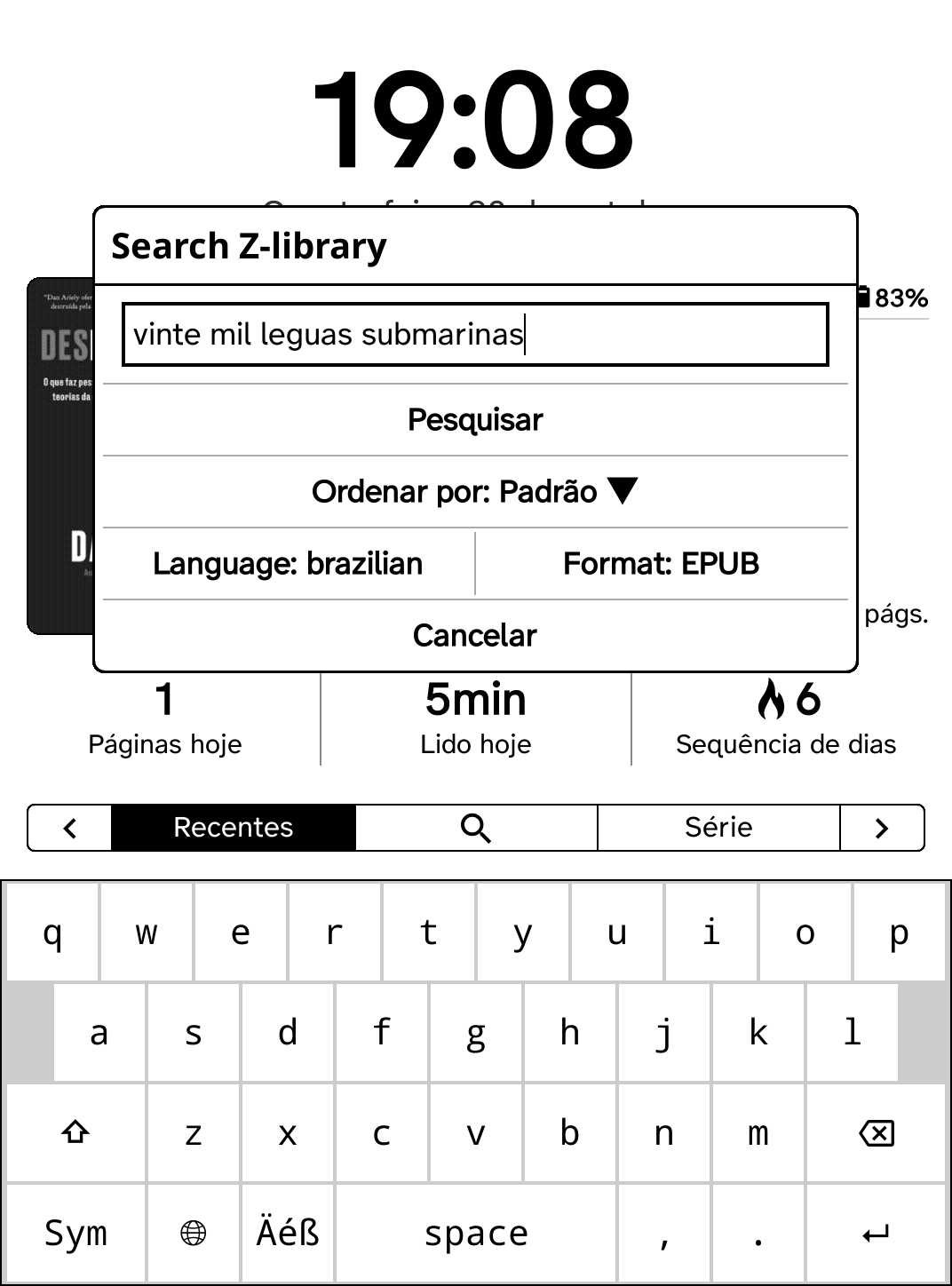
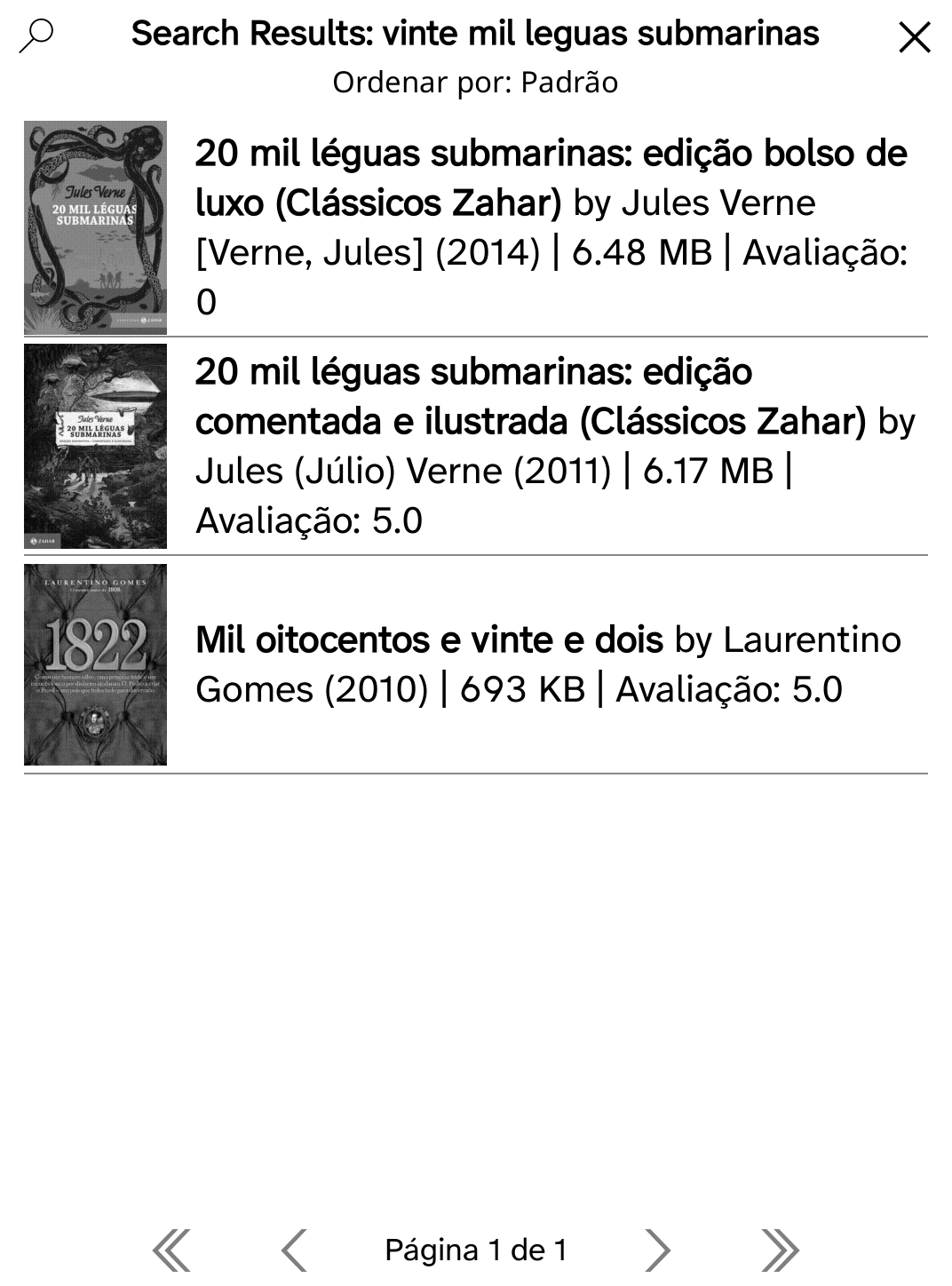
O KOReader já vem com vários plugins instalados, como o Z-library e o catálogo OPDS. Além deles, você pode adicionar funções com plugins mantidos pela comunidade. O repositório koreader/contrib reúne vários deles. Fiquei feliz por saber que os plugins são escritos em Lua. Para instalar cada plugin, o processo é:
- Vá até a página do plugin e procure a release mais recente;
- Baixe o arquivo
.zippara o Kindle; - Descompacte o arquivo;
- Coloque o resultado na pasta
koreader/plugins/do Kindle; - Reinicie o
KOReaderpara carregar o plugin.
Eu fiz tudo conectando o Kindle ao computador via USB.
Info
Não é possível conectar o Kindle ao computador via USB com o KOReader rodando. Antes de conectar o cabo, saia do KOReader pelo menu dele.
Zen OS (interface para o KOReader)
O que é o Zen OS?
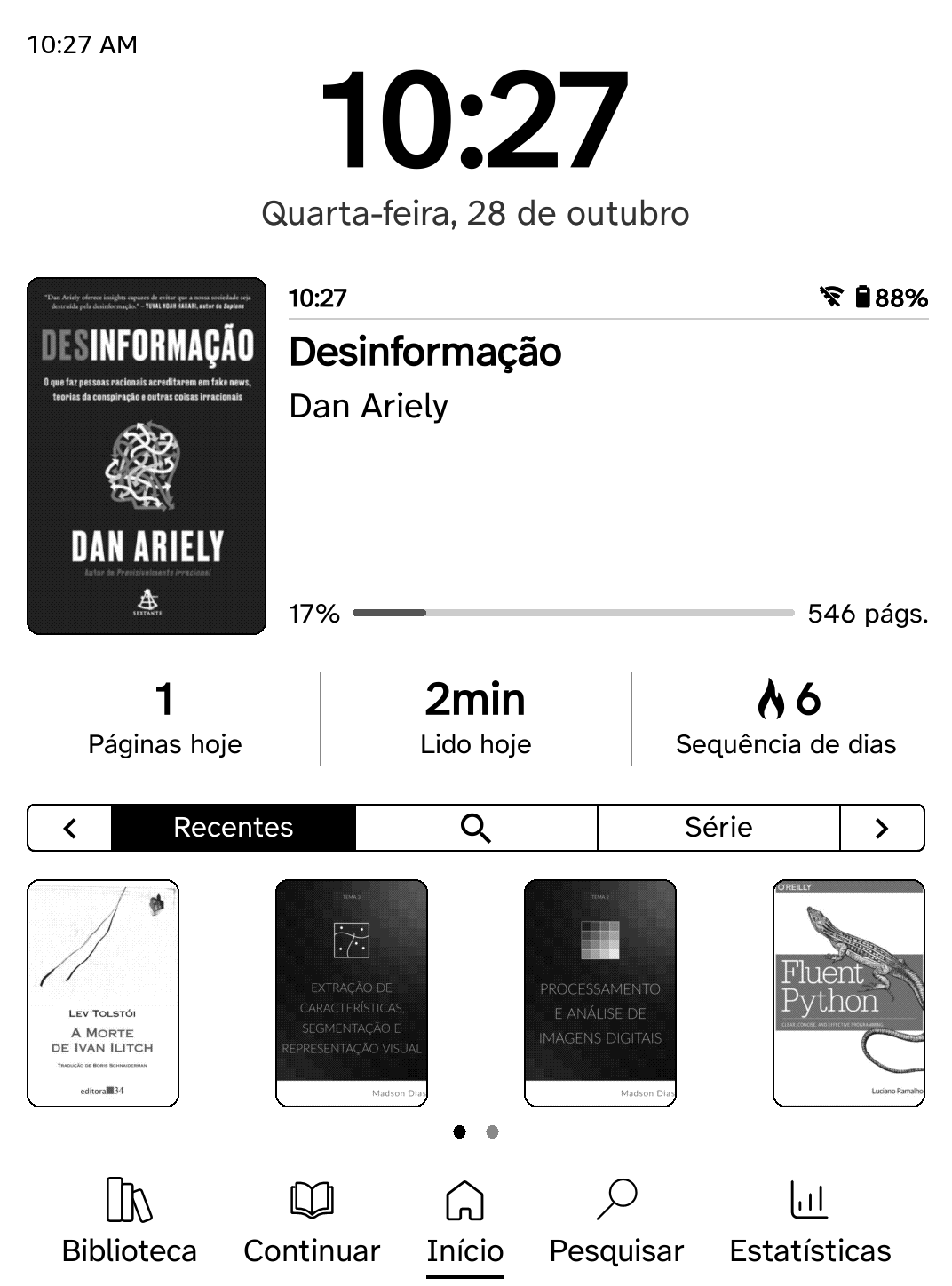
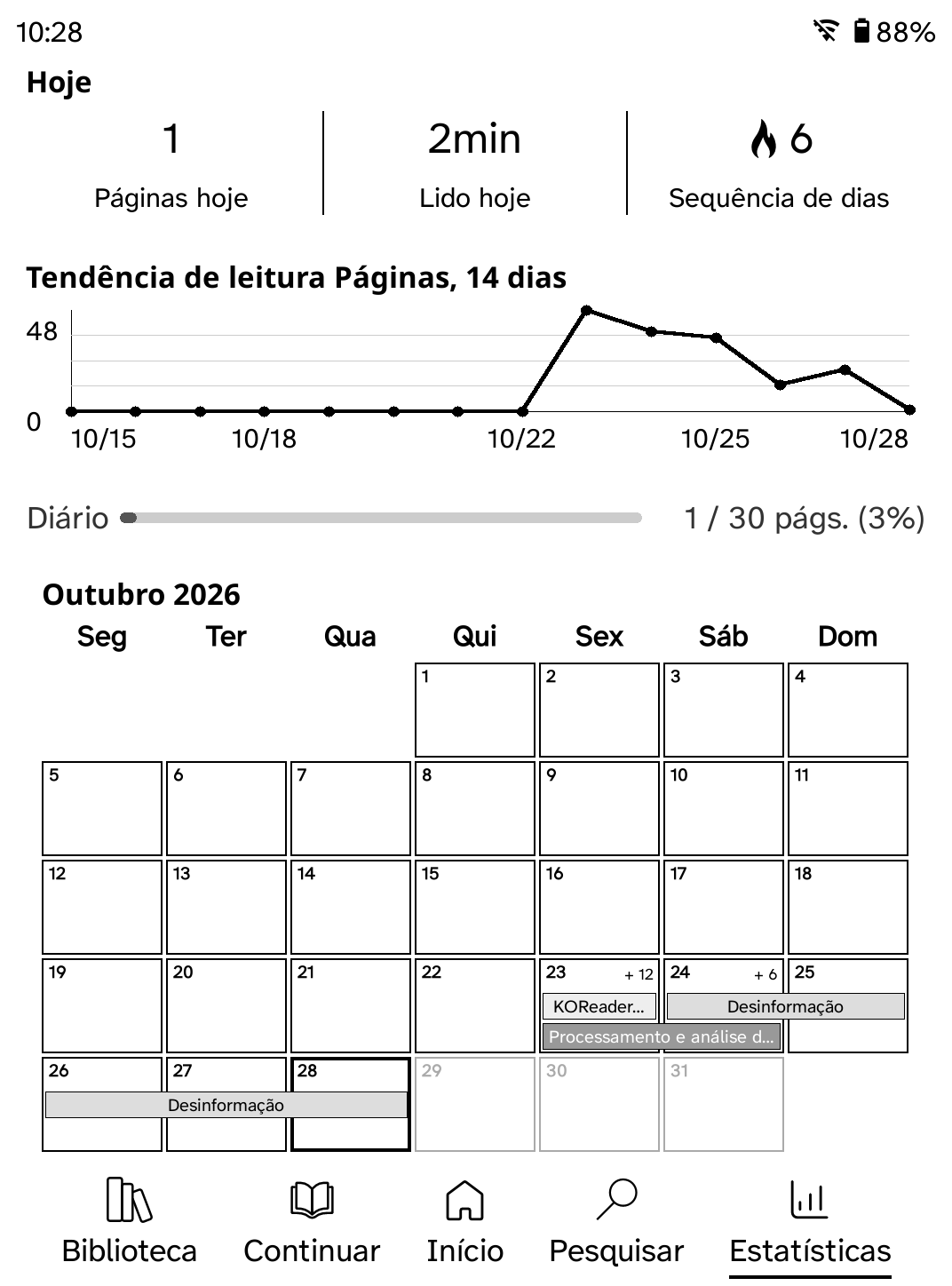
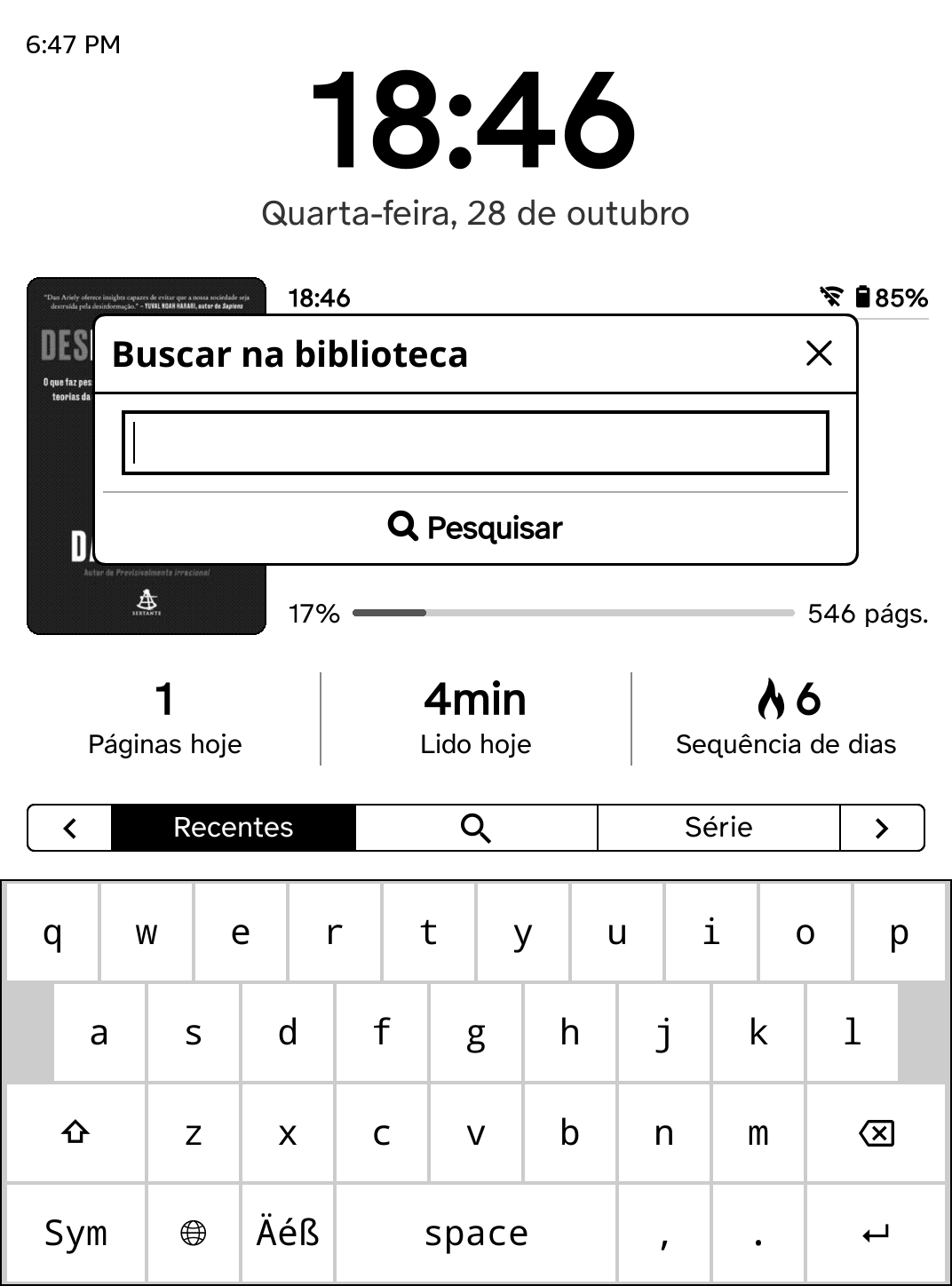
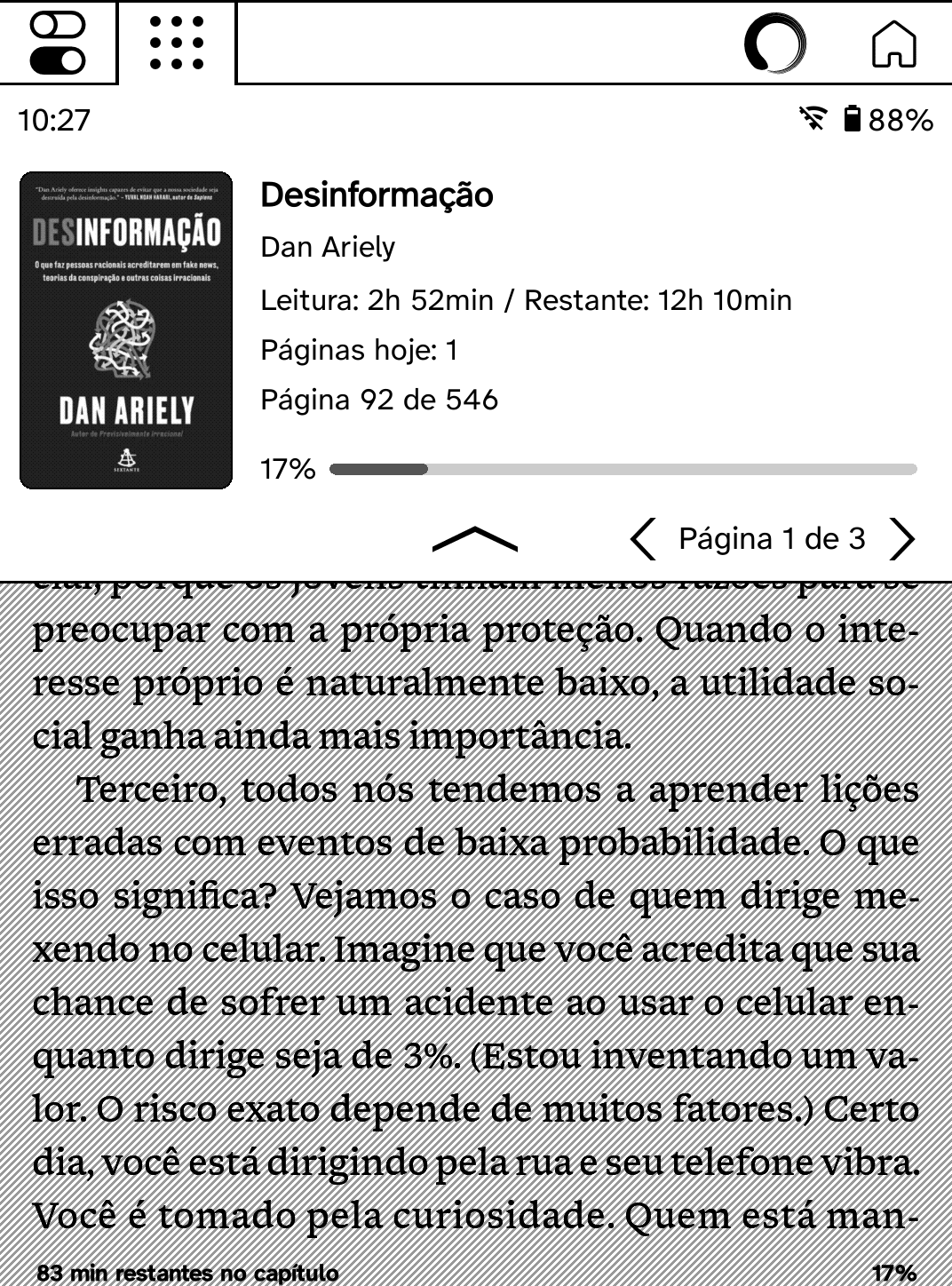
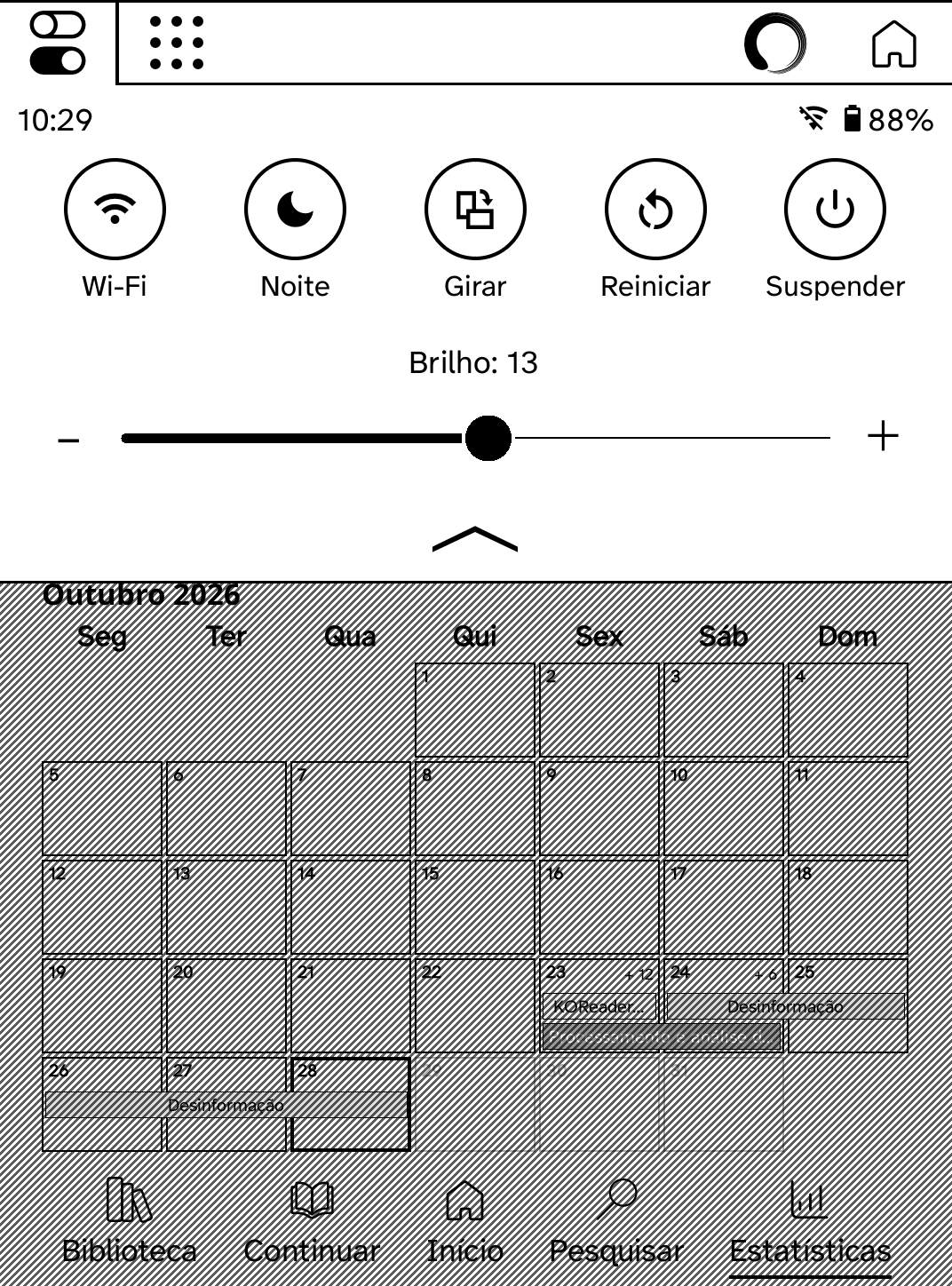
O Zen OS é uma camada de interface personalizável para o KOReader, com tela inicial de widgets, painel rápido de botões e brilho, e modos de foco. Ele é instalado como um plugin.
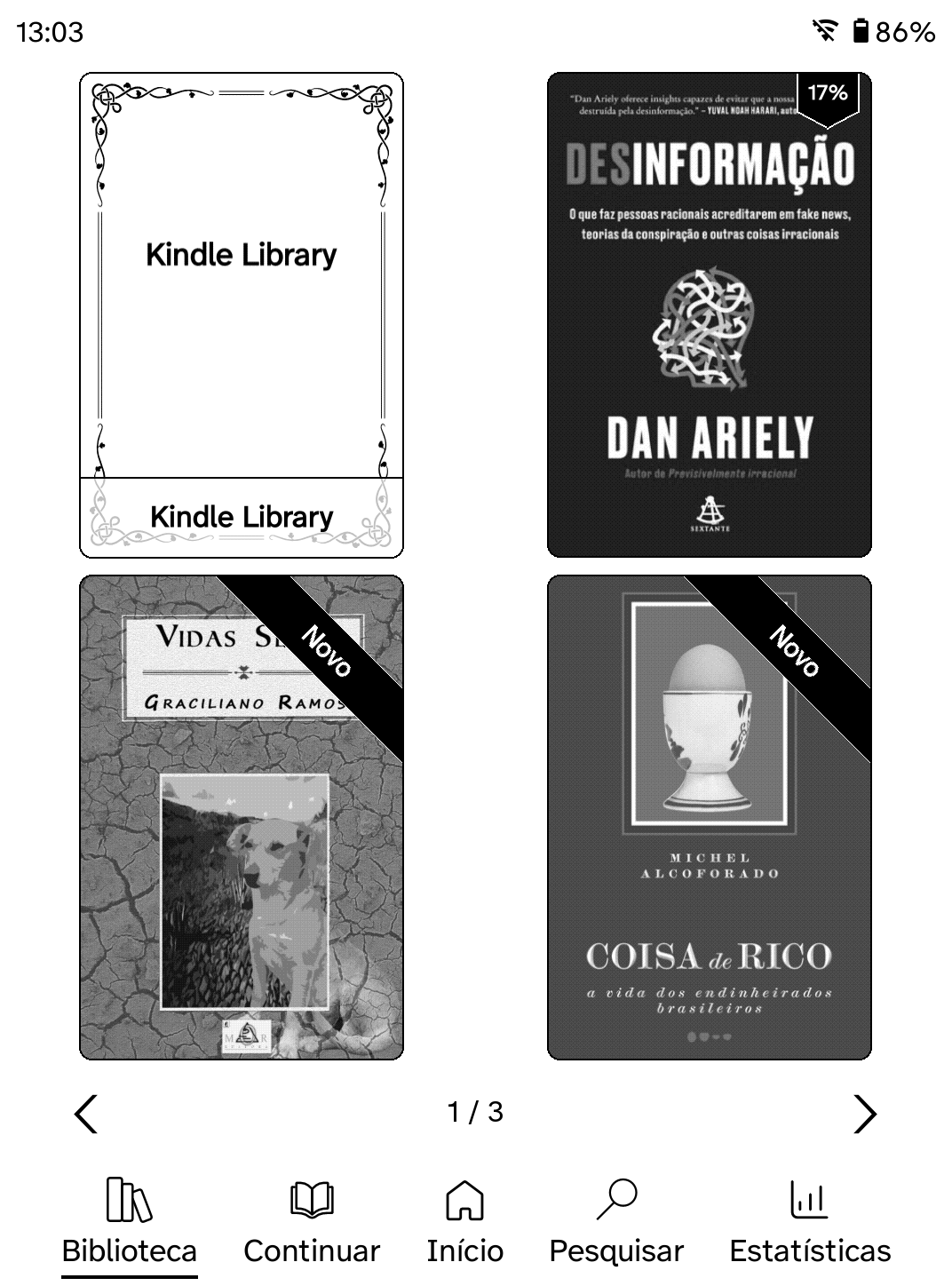
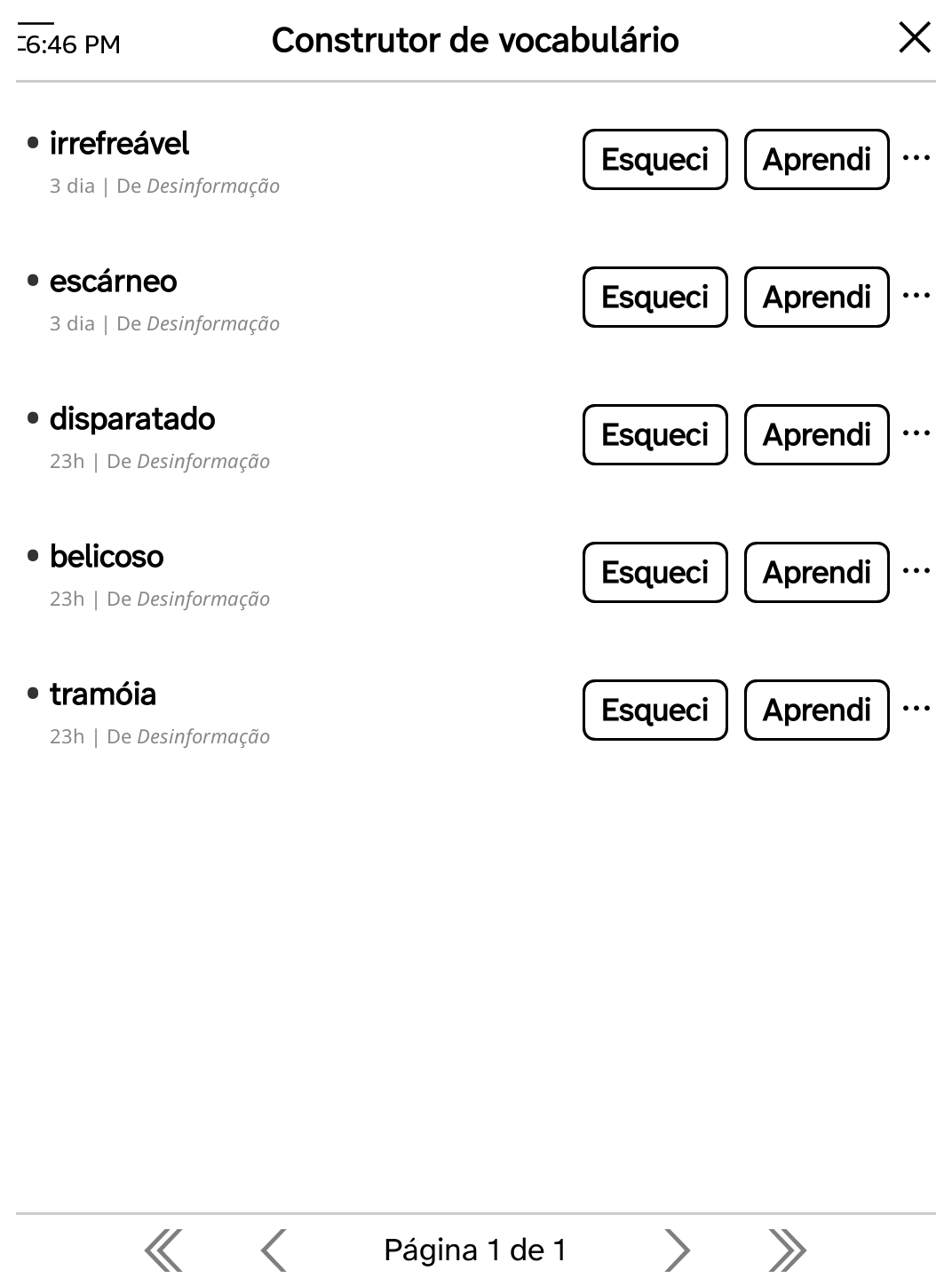
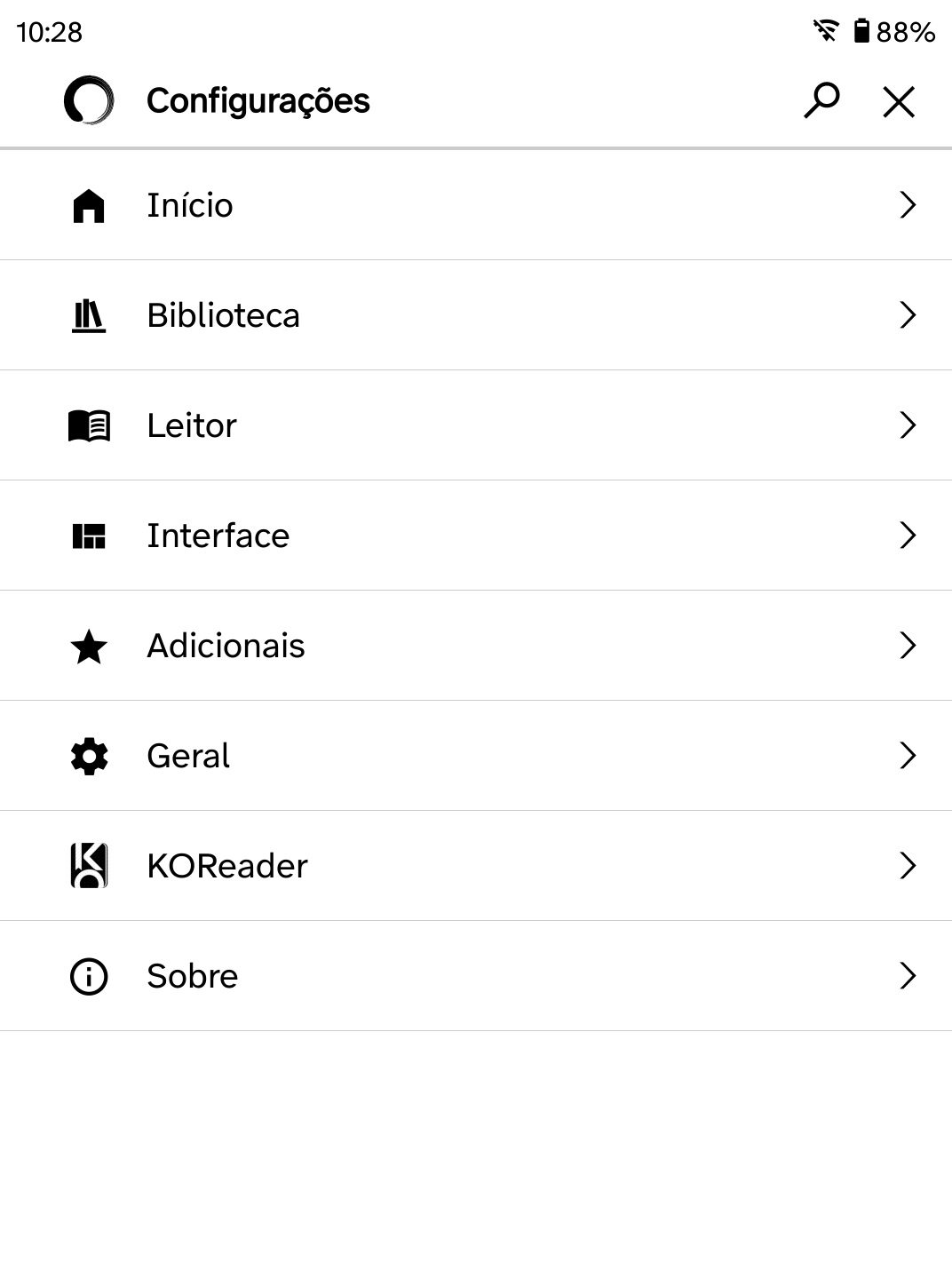
Achei a interface padrão do KOReader muito carregada de informações e pouco intuitiva, por isso instalei o Zen OS. Abaixo estão alguns screenshots de como ficou. Clique nas miniaturas para ampliar.
Para instalar o Zen OS, siga os passos:
- Na página de releases do
Zen OS, baixe o arquivozenos.koplugin.zipda versão mais recente; - Descompacte o arquivo. Você terá uma pasta chamada
zenos.koplugin; - Copie a pasta para a pasta
koreader/plugins/do Kindle; - Reinicie o
KOReader. OZen OSdeve carregar automaticamente; - Se ele não carregar, vá em
Tools>More tools>Plugin managemente ative oZenOS.
Info
O Zen OS desativa automaticamente vários plugins e ajustes que conflitam com ele e pede para você reiniciar o KOReader.
Outros plugins
Além do Zen OS, instalei os seguintes plugins. Os README de cada um têm uma seção explicando como instalá-los:
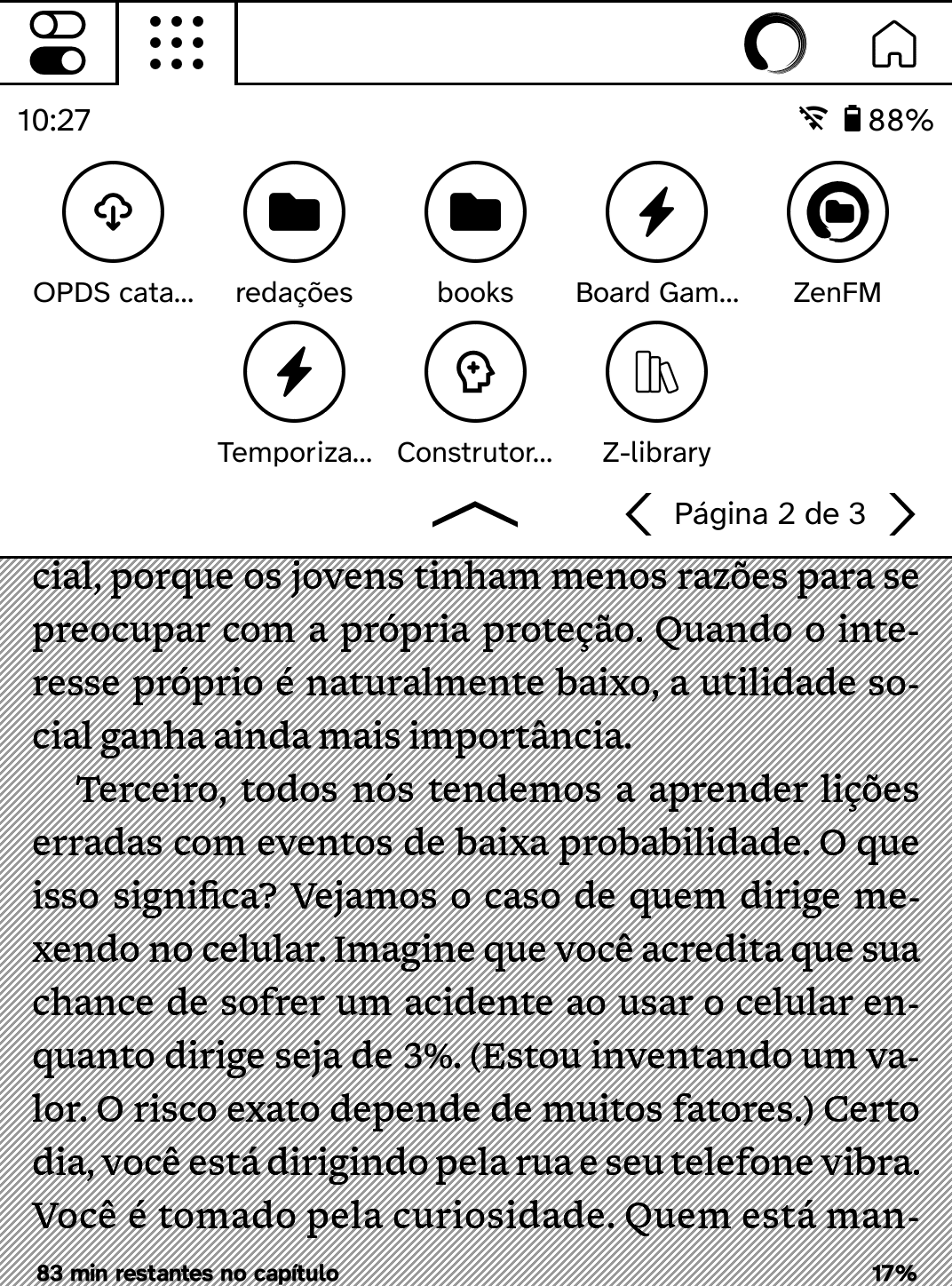
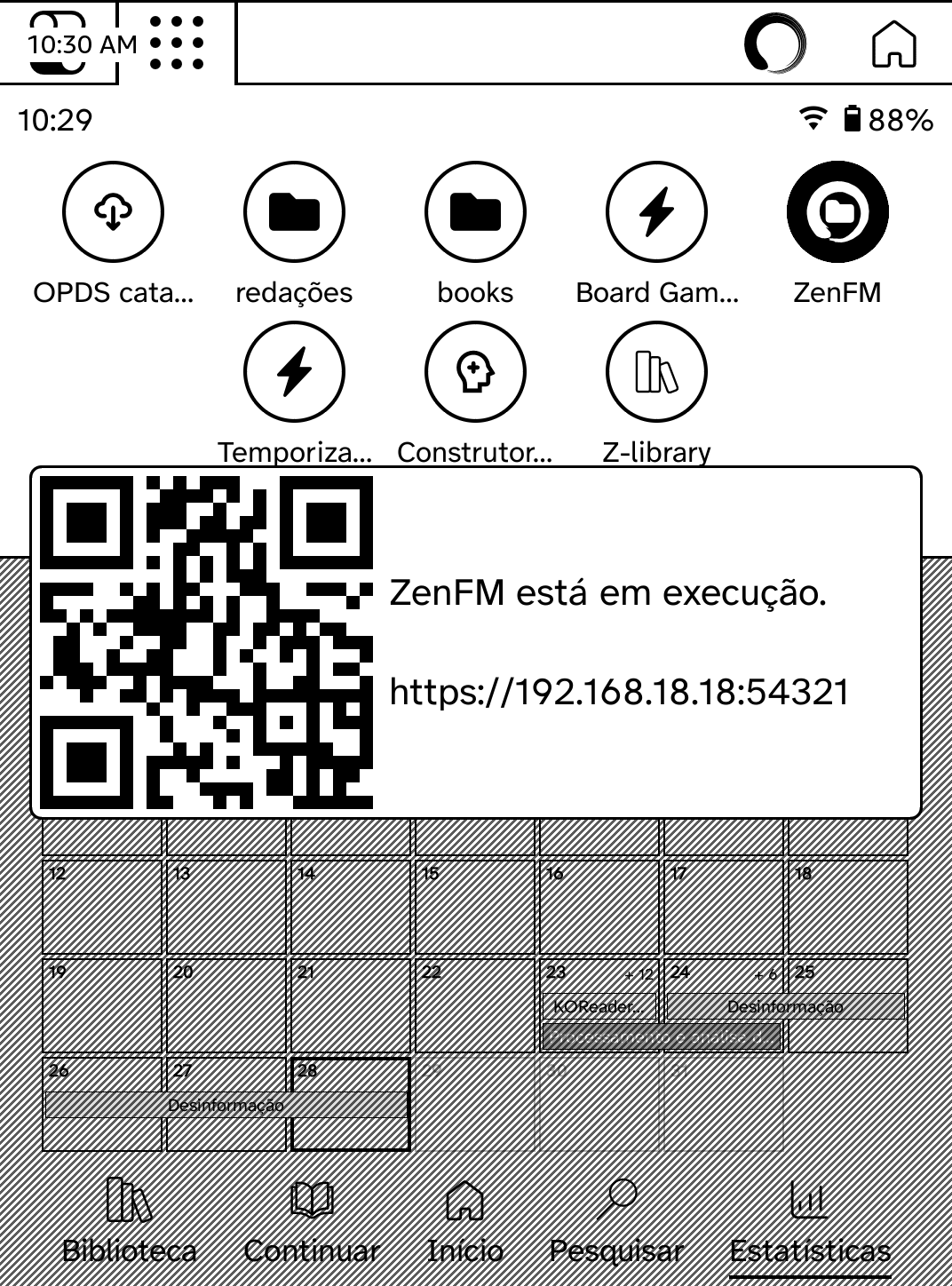
zen-fm: um gerenciador de arquivos pelo navegador. Você o inicia no navegador de arquivos doKOReader, abre no computador ou no celular o endereço que ele mostra e envia, baixa e organiza os arquivos do Kindle sem cabo;boardgames.koplugin: seis jogos para passar o tempo, como xadrez, damas, ligue 4 e batalha naval. Alguns têm um adversário controlado peloKOReader, com níveis de dificuldade, e o plugin abre pelo menu de ferramentas;kindle.koplugin: mostra noKOReaderos livros que estão na biblioteca do Kindle, com capas e informações, numa pasta chamadaKindle Library. Na primeira vez que você abre um livro, ele é preparado e guardado em cache, então a abertura seguinte é mais rápida.
Atenção
Com o kindle.koplugin, nem todos os livros funcionam perfeitamente. Em livros com DRM, por exemplo, o plugin pode não conseguir abri-los, e livros grandes podem demorar bastante para serem preparados em aparelhos mais antigos.
Esses são só alguns. Acesse a página do koreader/contrib e procure por conta própria, porque lá tem vários outros plugins que podem te interessar.
Abaixo, algumas telas dos plugins em uso.
Conclusão
O jailbreak foi bem mais simples do que eu imaginava, e acho que o resultado valeu a pena. Hoje o meu Kindle abre mais formatos, tem uma interface mais enxuta e funções extras, como enviar arquivos pelo navegador e jogar xadrez. Se você também tem vontade de fazer, comece conferindo no Jailbreak Wizard se já existe jailbreak para o seu firmware. Até mais.
Se você notar erros ou enganos nesta publicação, não hesite em me contatar pelo e-mail madsonddias@gmail.com e terei o maior prazer em corrigi-los imediatamente!